


Bài LD38: Hướng dẫn tra cứu thông tin Mã địa điểm kinh doanh của Hộ kinh doanh/Cá nhân kinh doanh - Bkav Corporation - bkav.com
Để tra cứu thông tin mã địa điểm kinh doanh của Hộ kinh doanh/Cá nhân kinh doanh. Bạn có thể thực hiện theo 1 trong 2 cách sau:
- Cách 1: Tra cứu trên Cổng thông tin Dịch vụ công Thuế điện tử
- Cách 2: Tra cứu qua ứng dụng eTax Mobile
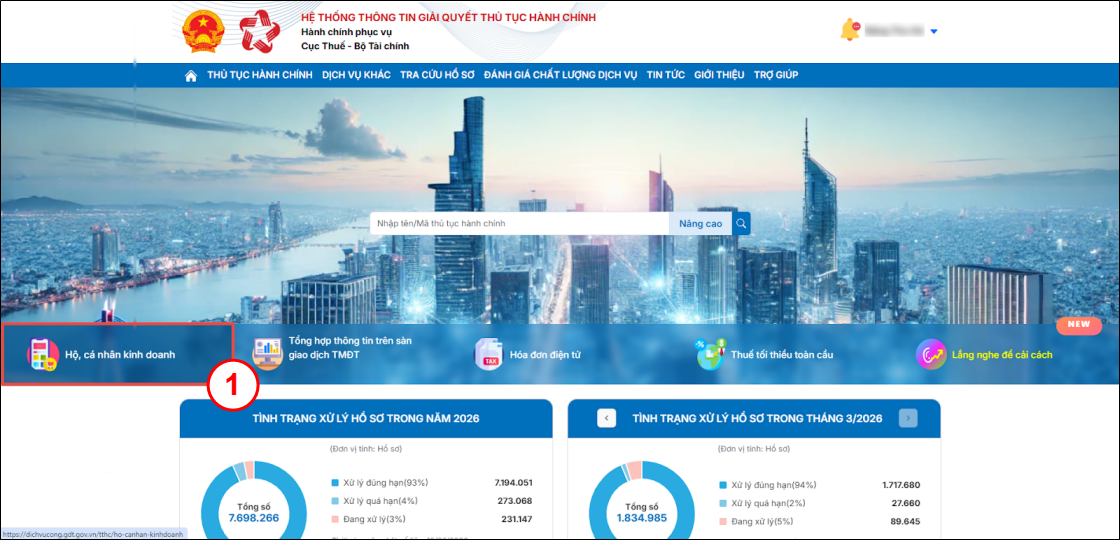
Bước 1: Chủ hộ kinh doanh đăng nhập vào hệ thống dịch vụ công bằng tài khoản định danh điện tử cá nhân hoặc bằng tài khoản thuế cá nhân của chủ hộ. Sau đó tìm đến mục Hộ, cá nhân kinh doanh (1).
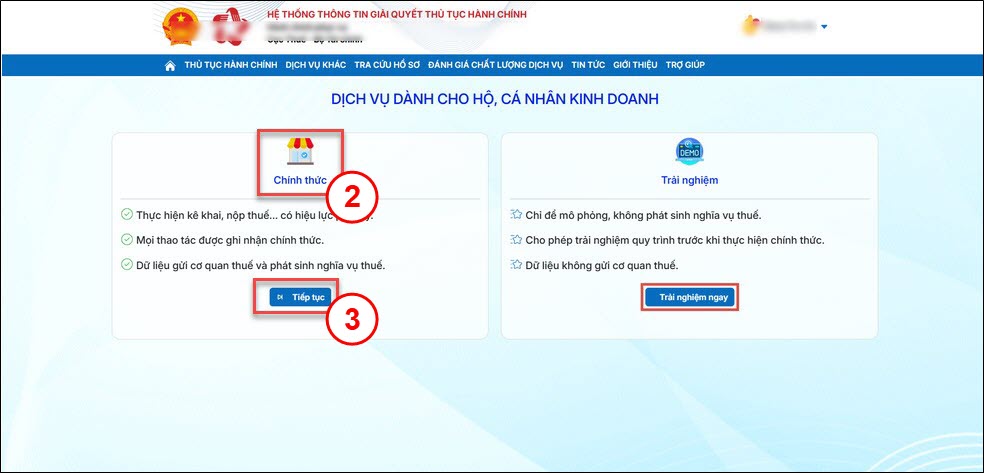
Bước 2: Tại màn hình Dịch vụ dành cho hộ, cá nhân kinh doanh, tại phần Chính thức (2) bấm Tiếp tục (3).
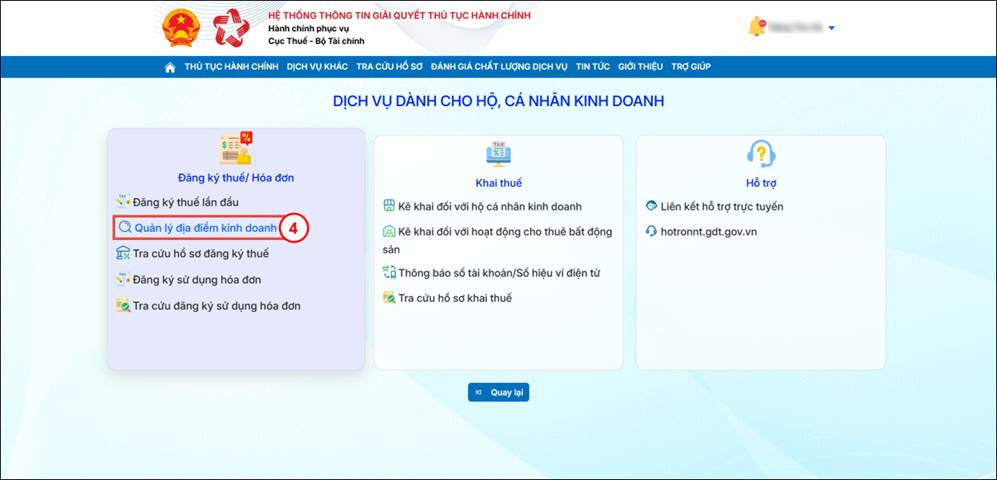
Bước 3: Trong mục Đăng ký thuế/Hóa đơn, Bạn chọn Quản lý địa điểm kinh doanh (4).
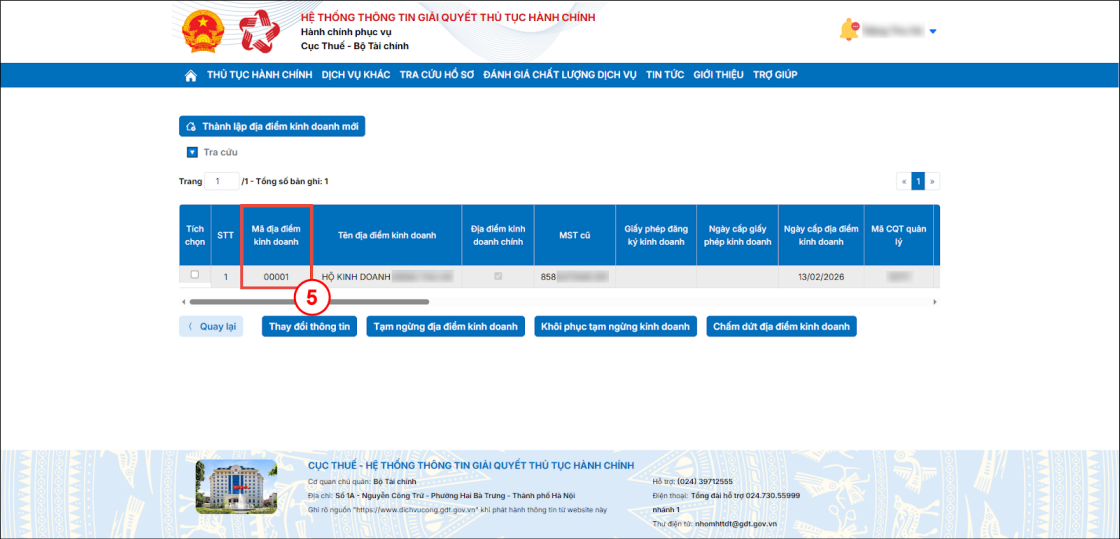
Bước 4: Tại màn hình này, hệ thống sẽ hiển thị danh sách tất cả địa điểm kinh doanh đã đăng ký. Bạn xem thông tin Mã địa điểm kinh doanh (5) tại cột tương ứng để phục vụ cho việc kê khai.
Bước 1: Đăng nhập ứng dụng eTax Mobile
- Tại màn hình đăng nhập ứng dụng eTaxMobile chọn “Đăng nhập bằng tài khoản Định danh điện tử”.

- Bạn nhập thông tin Số định danh cá nhân, mật khẩu trên app VneID, sau đó bấm Đăng nhập.

- Bạn chọn Loại tài khoản “Cá nhân”, bấm Xác nhận.

- Bạn tích “Tôi đã đọc và hiểu rõ nội dung mục đích (đã nêu ở trên)”, rồi bấm “Xác nhận chia sẻ”.

- Bạn nhập mã passcode trên app VNeID.

Bước 2: Sau khi đăng nhập vào hệ thống thành công, tại Danh sách nhóm dịch vụ, Bạn chọn Hộ, cá nhân kinh doanh.

- Tại màn hình Hộ, cá nhân kinh doanh, chọn Chính thức: hệ thống hiển thị nội dung hướng dẫn, bấm Tiếp tục.
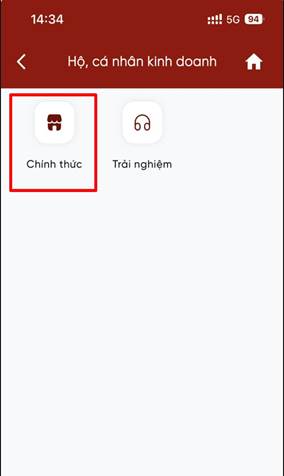
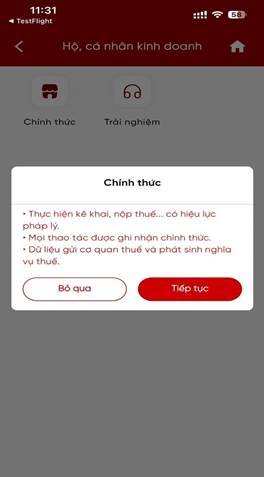
Bước 3: Tại màn hình Hộ kinh doanh, chọn chức năng Đăng ký thuế/Hóa đơn. Sau đó, Bạn chọn Quản lý địa điểm kinh doanh.
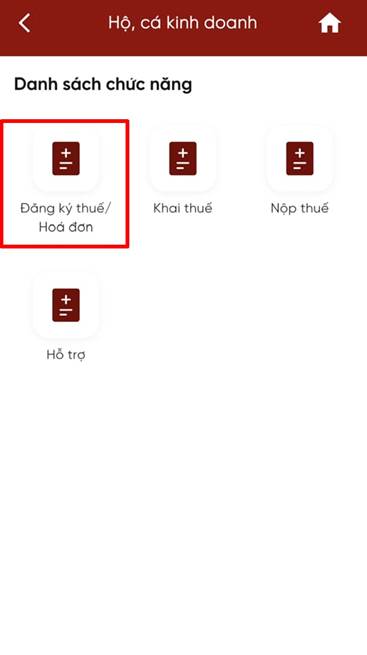
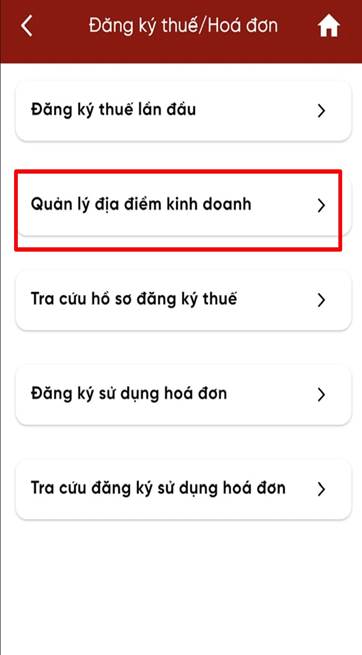
Bước 4: Tại màn hình Tra cứu thông tin địa điểm kinh doanh, Bạn nhập các tiêu chí tìm kiếm:
- Mã số thuế: hệ thống tự động hiển thị mã số thuế của tài khoản đang đăng nhập, không cho sửa.
- Mã địa điểm kinh doanh: nhập mã địa điểm kinh doanh để tìm kiếm (mã địa điểm gồm 5 số, ví dụ: 00001)
- Tên địa điểm kinh doanh: nhập tên địa điểm kinh doanh để tìm kiếm
- Cơ quan thuế quản lý: chọn cơ quan thuế quản lý từ danh sách, bao gồm cơ quan thuế nộp tờ khai và cơ quan thuế quản lý của từng địa điểm kinh doanh
- Trạng thái địa điểm kinh doanh: chọn trạng thái địa điểm kinh doanh từ danh sách bao gồm (mặc định chọn Tất cả)


Bước 5: Bấm Tra cứu: hệ thống trả về danh sách địa điểm kinh doanh tương ứng với từ khóa đã nhập, thông tin bao gồm: mã địa điểm kinh doanh (5 số) + tên địa điểm kinh doanh, địa chỉ của địa điểm kinh doanh (số nhà đường phố, xã/phường/đặc khu, tỉnh/thành phố), trạng thái địa điểm kinh doanh.
- Trường hợp có địa điểm kinh doanh chính được tích vào tùy chọn Địa điểm kinh doanh chính.

- Trường hợp có địa điểm kinh doanh thông thường, được hiển thị như sau:

Chúc Bạn thực hiện thành công!