


Bài PB6: Hướng dẫn lấy lại mật khẩu trên trang Hệ thống hóa đơn điện tử của Tổng cục Thuế - Bkav Corporation - bkav.com
Lưu ý: Bài hướng dẫn gồm tất cả 5 bước, bạn có thể thực hiện xong trong vòng từ 5 đến 7 phút.
Để lấy lại mật khẩu trên trang Hệ thống hóa đơn điện tử của Tổng cục Thuế https://hoadondientu.gdt.gov.vn. Bạn thực hiện theo các bước sau:
Trường hợp 1: Tìm lại mật khẩu trang “hoadondientu.gdt.gov.vn” trong email.
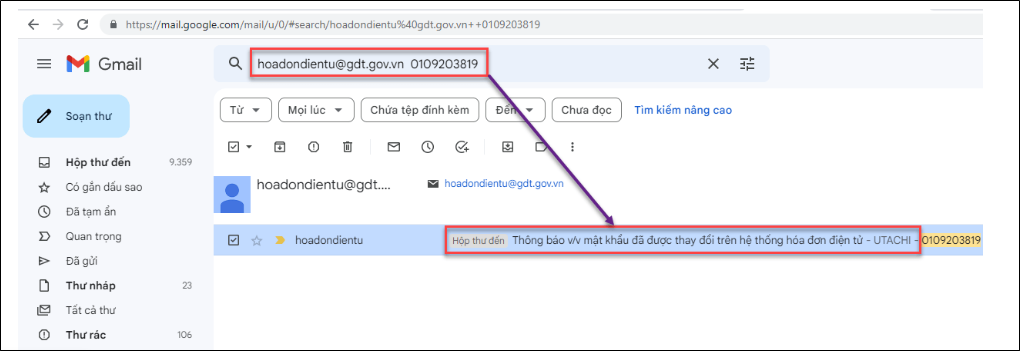
Khi lần đầu tiên doanh nghiệp đăng ký sử dụng hóa đơn điện tử theo Nghị định số 123/2020/NĐ-CP thì đồng thời Tổng cục Thuế sẽ gửi email thông báo cấp mật khẩu đăng nhập vào hệ thống hóa đơn điện tử. Tài khoản này sẽ xem được toàn bộ hóa đơn Đầu vào, Đầu ra và nhiều thông tin khác.
Để tìm chính xác email này, Bạn nhập từ khóa sau vào ô tìm kiếm: hoadondientu@gdt.gov.vn + mã số thuế
Trường hợp 2: Không tìm thấy email cấp mật khẩu hoặc bị quên mật khẩu nhập sai nhiều lần tài khoản bị khóa.
Bước 1: Cắm USB Token Chữ ký số vào máy tính.
Lưu ý: Đối với trường hợp dùng CKS BkavCA, Bạn thực hiện kiểm tra máy tính đã cài phần mềm BTM và USB Token CKS BkavCA đã được cắm vo máy tại Điều kiện 1 trong bài Hướng dẫn tại đây.
Trường hợp đang sử dụng CKS Bkav HSM, Remote Signing… Bạn vui lòng bỏ qua bước này, thực hiện tiếp Bước 2
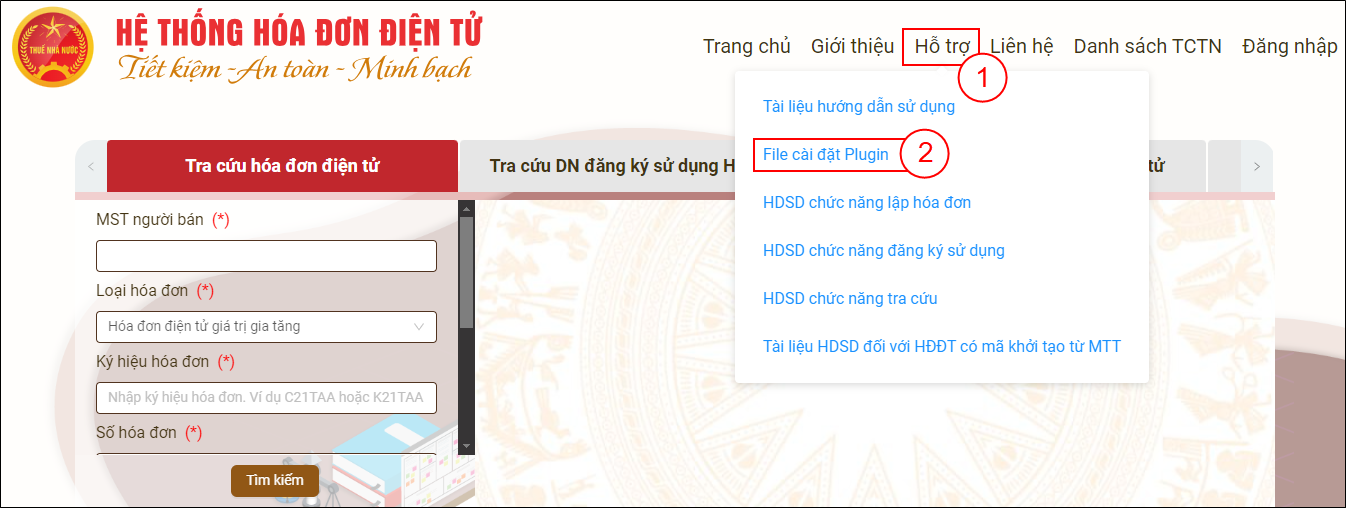
Bước 2: Truy cập vào địa chỉ https://hoadondientu.gdt.gov.vn/, vào mục Hỗ trợ (1) chọn File cài đặt Plugin (2) để tải Plugin của Thuế về cài đặt lấy lại mật khẩu.
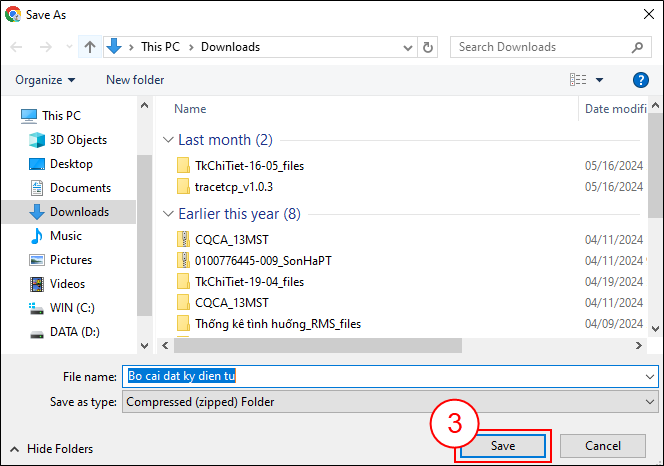
Bấm nút Save (3) để lưu Bộ cài đặt ký điện tử về máy tính.
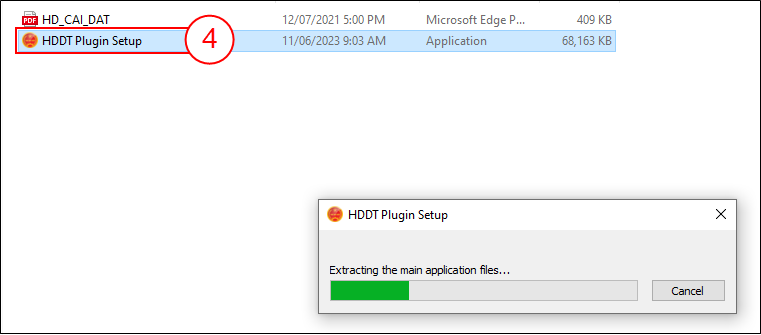
Kích đúp vào file HDDT Plugin Setup.exe (4) để cài đặt.
Cửa sổ Cài đặt ứng dụng HDDT Plugin hiện thị, Bạn bấm nút Tiếp tục (5) để cài đặt.
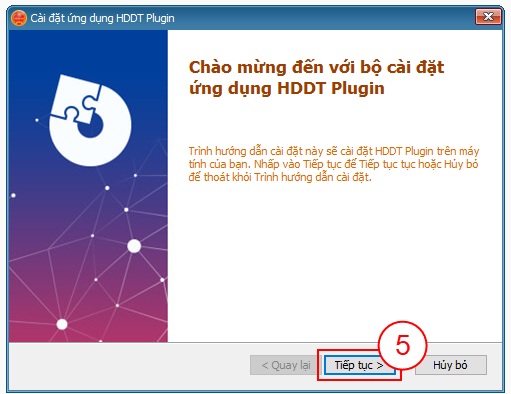
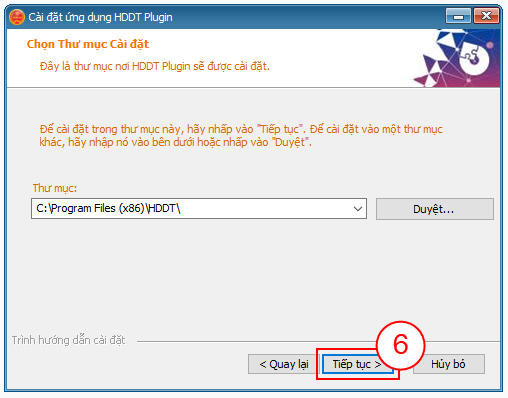
Bạn bấm nút Tiếp tục (6).
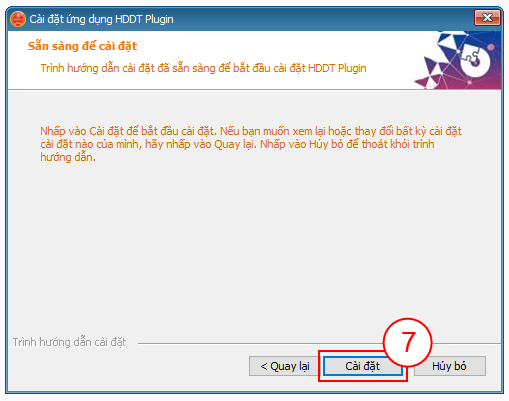
Bạn bấm nút Cài đặt (7).
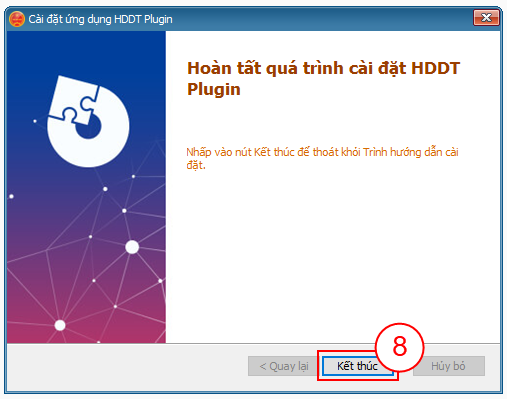
Cuối cùng, Bạn ấn Kết thúc (8) để hoàn thành quá trình cài đặt.
Bước 3: Vào lại Hệ thống Hóa đơn điện tử https://hoadondientu.gdt.gov.vn/, chọn mục Đăng nhập (9). Sau đó, bấm vào Quên mật khẩu (10).
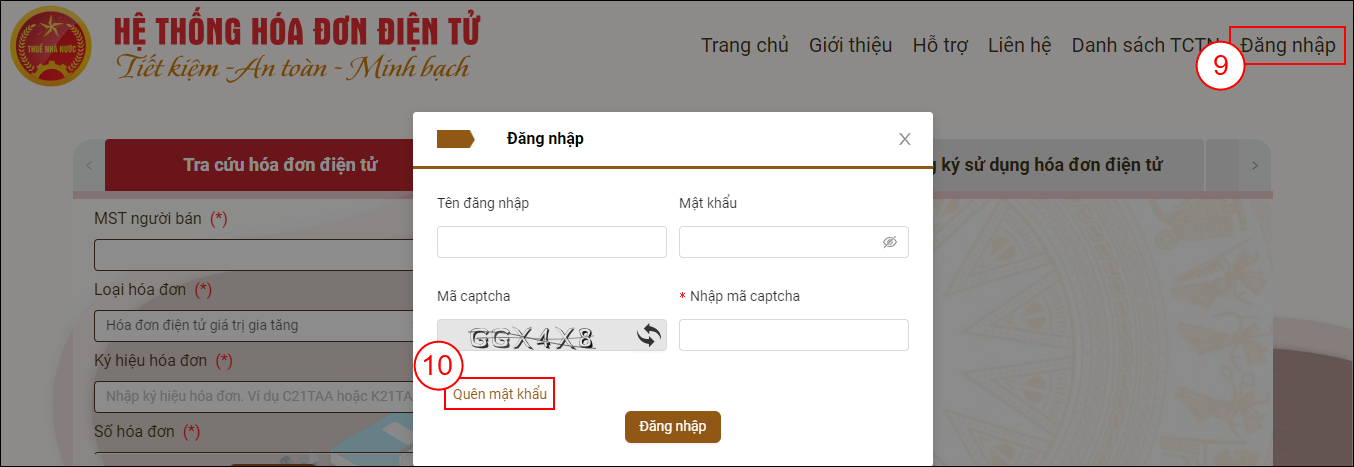
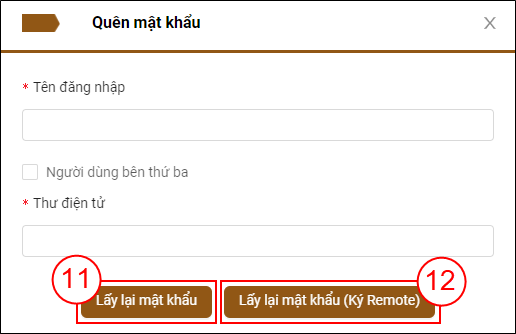
Bước 4: Cửa sổ Quên mật khẩu hiện thị, Bạn nhập các thông tin của doanh nghiệp cần lấy lại mật khẩu:
· Tên đăng nhập: Điền mã số thuế của doanh nghiệp.
· Thư điện tử: Nhập email mà Bạn đang sử dụng (Không nhất thiết phải trùng email khi Bạn nộp mẫu 01/ĐKTĐ-HĐĐT, chỉ cần chữ ký số có serial đã được duyệt là hệ thống cấp lại mật khẩu).
Sau đó bấm nút Lấy lại mật khẩu (11).
Ghi chú: Trường hợp đang sử dụng CKS Remote Signing, Bạn bấm vào nút Lấy lại mật khẩu (Ký Remote) (12).
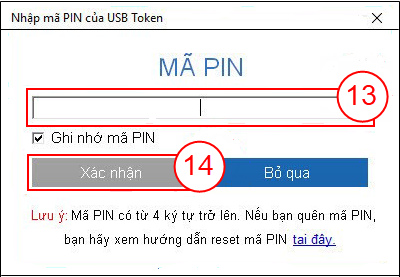
Bước 5: Cửa sổ "Nhập mã PIN của USB Token" hiển thị, nhập mã PIN Chữ ký số (13), sau đó bấm Xác nhận (14).
Ghi chú: Bạn truy cập vào email vừa khai báo ở trên để nhận mật khẩu của TCT gửi về email. Nếu chưa nhận được, có thể kiểm tra hòm thư spam.