


Bài LD24: Hướng dẫn Tạo và Phát hành hóa đơn có hàng hóa đặc trưng trên hệ thống Bkav eHoadon - Bkav Corporation - bkav.com
Bạn có thể xem video hướng dẫn tại đây.
Để Tạo và Phát hành hóa đơn có hàng hóa đặc trưng trên hệ thống Hoá đơn điện tử Bkav eHoadon, Bạn vui lòng thực hiện theo các bước sau:
Bước 1: Cắm USB Token Chữ ký số (CKS) vào máy tính.
Ghi chú:
- Trường hợp sử dụng CKS BkavCA, Bạn thực hiện kiểm tra máy tính đã cài phần mềm BkavCA Token Manager và USB Token CKS BkavCA đã được cắm vào máy tính tại Điều kiện 1 trong bài Hướng dẫn tại đây.
- Trường hợp đang sử dụng CKS Bkav HSM, Bạn vui lòng bỏ qua bước này, thực hiện tiếp Bước 2
Bước 2: Truy cập và đăng nhập vào địa chỉ https://van.ehoadon.vn.
Ghi chú: Nếu cần xem thêm về 2 cách đăng nhập trên Bkav eHoadon, Bạn bấm vào đây.
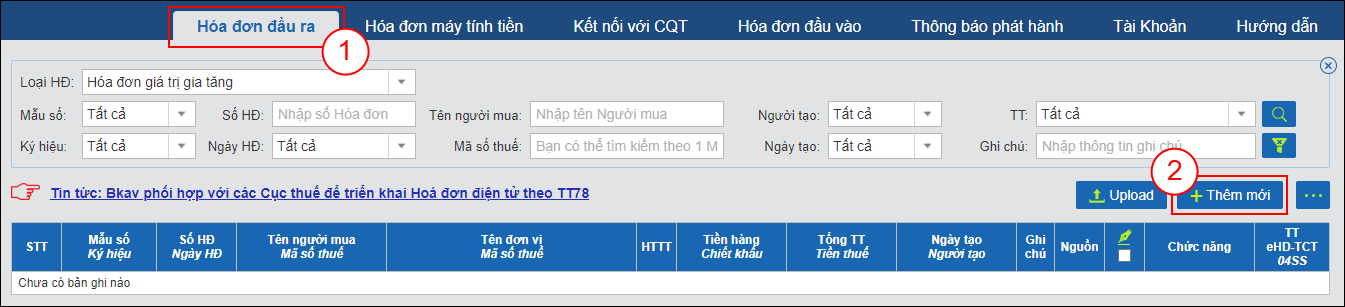
Bước 3: Tại mục Hóa đơn đầu ra (1), bấm Thêm mới (2).
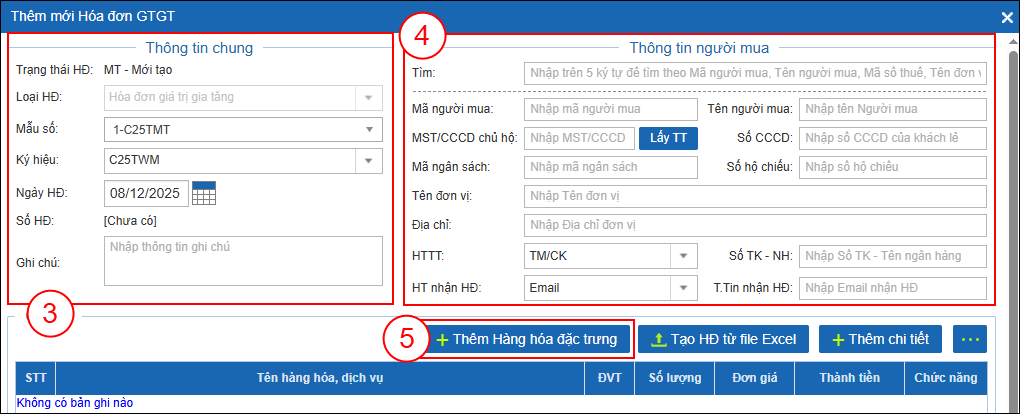
Bước 4: Hệ thống hiển thị giao diện Thêm mới Hóa đơn, bạn nhập Thông tin chung (3) và Thông tin người mua (4) cho hoá đơn. Sau đó bấm Thêm Hàng hóa đặc trưng (5).
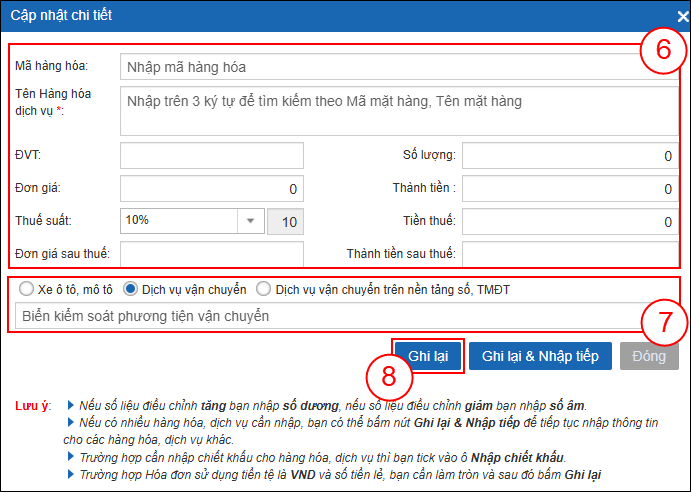
Bước 5: Trên giao diện Cập nhật chi tiết, nhập thông tin Hàng hóa dịch vụ (6) và lựa chọn loại hàng hóa đặc trưng (7). Cuối cùng Bạn bấm nút Ghi lại (8) để quay về giao diện Thêm mới Hóa đơn.
Ghi chú:
- Trường hợp chọn loại hàng hóa đặc trưng Xe ô tô, mô tô cần nhập: Số khung, Số máy (chỉ được nhập duy nhất 1 số khung và số máy)
- Trường hợp chọn loại hàng hóa đặc trưng Dịch vụ vận chuyển cần nhập: Biển kiểm soát phương tiện vận chuyển (có thể nhập nhiều biển kiểm soát phương tiện vận chuyển, mỗi biển kiểm soát cách nhau bởi dấu chấm phẩy)
- Trường hợp chọn loại hàng hóa đặc trưng Dịch vụ vận chuyển trên nền tảng số, TMĐT cần nhập: Tên người gửi hàng, Địa chỉ người gửi hàng, MST người gửi hàng, Số định danh người gửi hàng.
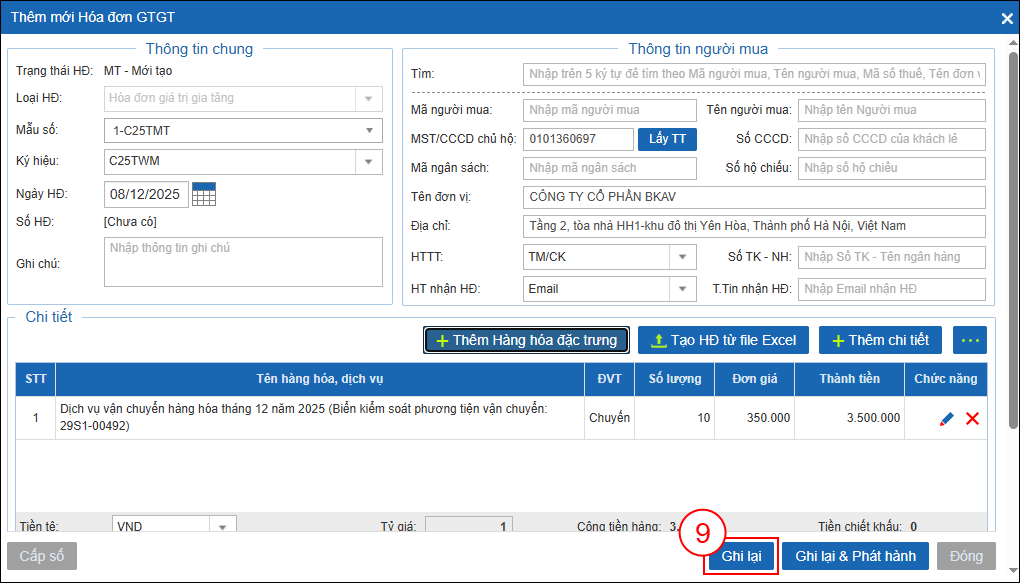
Bước 6: Giao diện Thêm mới Hóa đơn hiển thị, Bạn kiểm tra lại thông tin sau đó bấm Ghi lại (9).
Bước 7: Tại giao diện Hóa đơn đầu ra, dòng Hóa đơn Mới tạo (MT), bấm  (10) để Ký và phát hành Hóa đơn.
Ghi chú:
- Trường hợp cần xem Hóa đơn trước khi Ký và phát hành, bấm
 Xem Hóa đơn.
 - Trường hợp cần gửi Hóa đơn cho Người mua xem trước khi Ký và phát hành, bấm Xem Hóa đơn, sau đó tại giao diện Chi tiết Hóa đơn bấm
 Tải xuống để tải Hóa đơn về máy tính và gửi cho Người mua.
 - Trường hợp cần sửa lại thông tin trên Hóa đơn, bấm
 Sửa Hóa đơn.
 - Trường hợp cần xem lịch sử tạo và phát hành Hóa đơn, bấm
 Lịch sử.

Bước 8: Cửa sổ "Nhập mã PIN của USB Token" hiển thị, nhập mã PIN Chữ ký số (11), sau đó bấm Xác nhận (12).
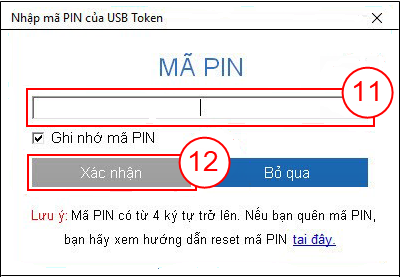
Ghi chú: Trường hợp đang sử dụng CKS Bkav HSM không cần nhập mã PIN, hệ thống sẽ hiện thị thông báo “Hoá đơn đã được chuyển sang ký tự động. Vui lòng kiểm tra lại kết quả sau vài giây”, Bạn bấm vào nút Đồng ý (13) để đóng cửa sổ này.

Như vậy là Bạn đã hoàn thành việc Tạo và Phát hành hóa đơn có hàng hóa đặc trưng trên hệ thống Bkav eHoadon.