


Bài NC12: Hướng dẫn Tạo và Phát hành Hóa đơn Điều chỉnh chiết khấu thương mại - Bkav Corporation - bkav.com
Trường hợp cần tạo Hóa đơn Chiết khấu thương mại cuối kỳ (Hóa đơn ĐCCK cuối kỳ) cho Khách hàng mua hàng với khối lượng lớn theo thỏa thuận về chiết khấu thương mại đã ghi trên hợp đồng kinh tế hoặc cam kết mua, bán hàng hóa – dịch vụ, Bạn vui lòng thực hiện theo các bước sau:
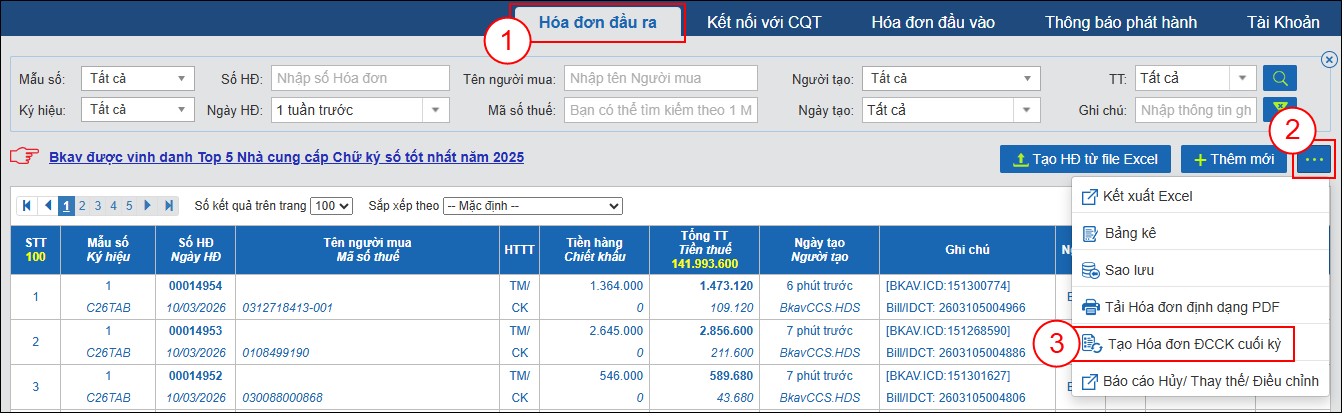
Bước 1: Truy cập và đăng nhập vào địa chỉ https://van.ehoadon.vn. Tại giao diện Hóa đơn đầu ra (1), bấm  (2), sau đó bấm Tạo Hóa đơn ĐCCK cuối kỳ (3).
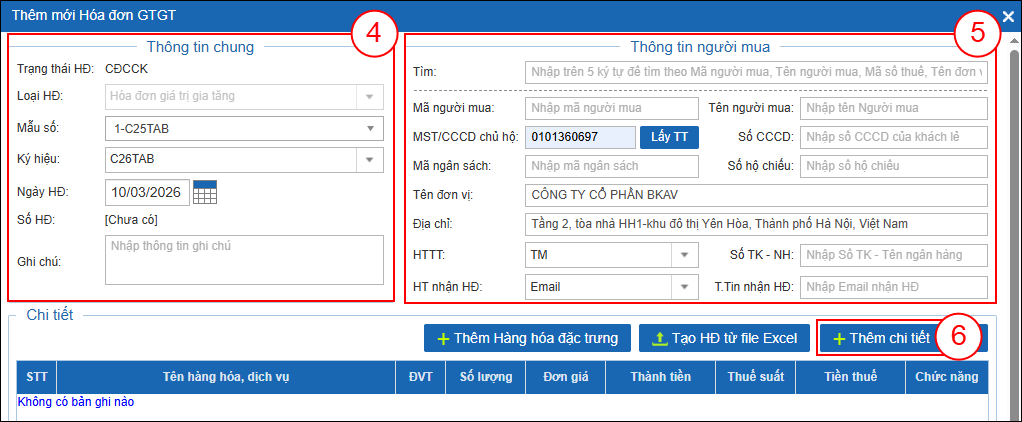
Bước 2: Hệ thống hiển thị giao diện Thêm mới Hóa đơn GTGT, Bạn nhập Thông tin chung (4) và Thông tin người mua (5) cho Hóa đơn, sau đó bấm Thêm chi tiết (6).
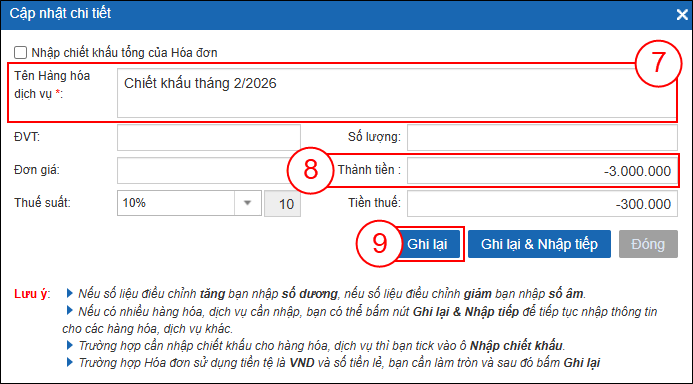
Bước 3: Trên giao diện Cập nhật chi tiết, Bạn nhập nội dung Tên Hàng hóa dịch vụ * (7) và nhập số tiền chiết khấu vào ô Thành tiền (8). Sau đó bấm Ghi lại (9) để quay về giao diện Thêm mới Hóa đơn.
Lưu ý: Số tiền chiết khấu phải nhập là số tiền âm (-).
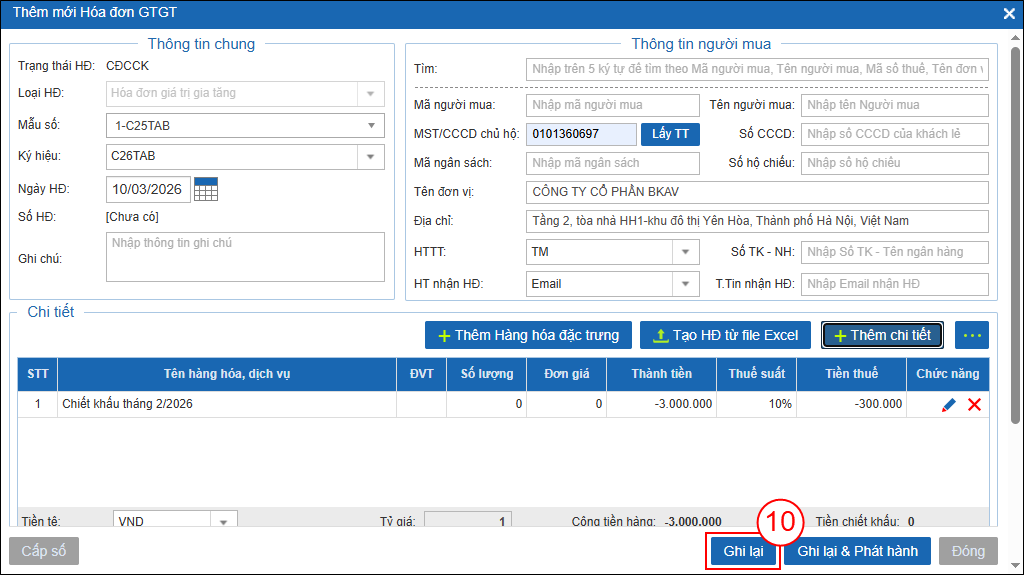
Bước 4: Giao diện Thêm mới Hóa đơn GTGT hiển thị, Bạn kiểm tra lại thông tin sau đó bấm Ghi lại (10).
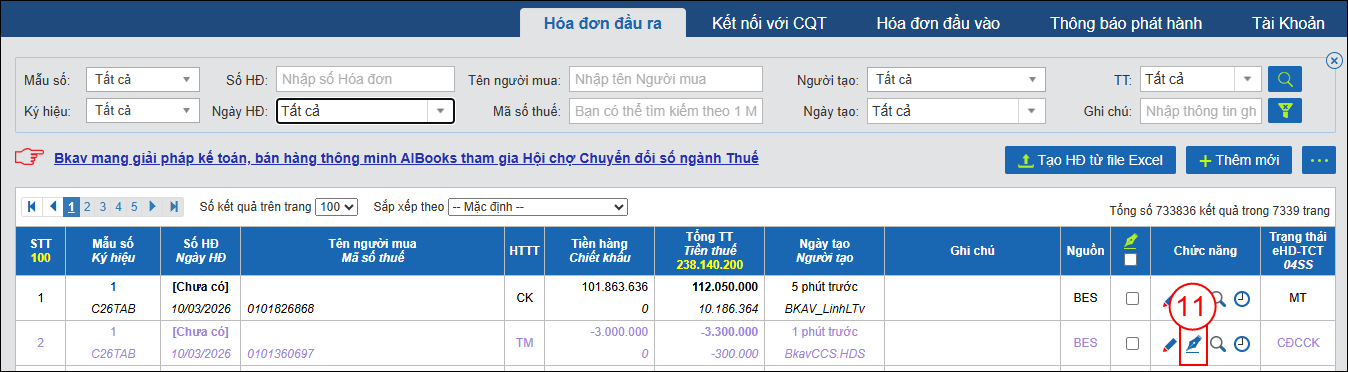
Bước 5: Tại giao diện Hóa đơn đầu ra, trên Hóa đơn Chờ điều chỉnh chiết khấu - CĐCCK đã tạo ở bước trên, bấm  (11) để Ký và phát hành Hóa đơn.
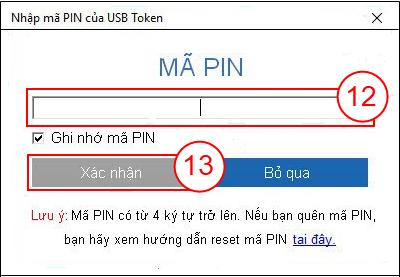
Bước 6: Cửa sổ Nhập mã PIN của USB Token hiển thị, nhập MÃ PIN Chữ ký số (12), sau đó bấm Xác nhận (13).
Lưu ý: Trường hợp đang sử dụng CKS Bkav HSM không cần nhập mã PIN, hệ thống sẽ hiện thị thông báo “Hoá đơn đã được chuyển sang ký tự động. Vui lòng kiểm tra lại kết quả sau vài giây”, Bạn bấm vào nút Đồng ý (14) để đóng cửa sổ này.

Như vậy là Bạn đã hoàn thành việc Tạo và Phát hành Hóa đơn Điều chỉnh chiết khấu thương mại trên hệ thống Bkav eHoadon.