


Bài LD9: Hướng dẫn Tạo Hóa đơn từ file Excel và upload file Excel Hóa đơn lên hệ thống - Bkav Corporation - bkav.com
Bạn có thể xem video hướng dẫn tại đây.
Để thực hiện tạo và phát hành Hóa đơn trên hệ thống Bkav eHoadon, bạn có thể thực hiện theo 2 cách:
- Cách 1: Tạo và Phát hành Hóa đơn trực tuyến trên hệ thống (xem hướng dẫn tại đây)
- Cách 2: Tạo Hóa đơn từ file Excel và upload file Excel Hóa đơn lên hệ thống
Bài viết này sẽ hướng dẫn Cách 2: Tạo Hóa đơn từ file Excel và upload file Excel Hóa đơn lên hệ thống. Bạn thực hiện theo các bước sau:
Bước 1: Truy cập và đăng nhập vào địa chỉ https://van.ehoadon.vn. Tại mục Hóa đơn đầu ra (1), bấm Tạo HĐ từ file Excel (2).

Bước 2: Cửa sổ “Tạo hóa đơn từ file Excel” hiển thị, bấm Chọn file (3).
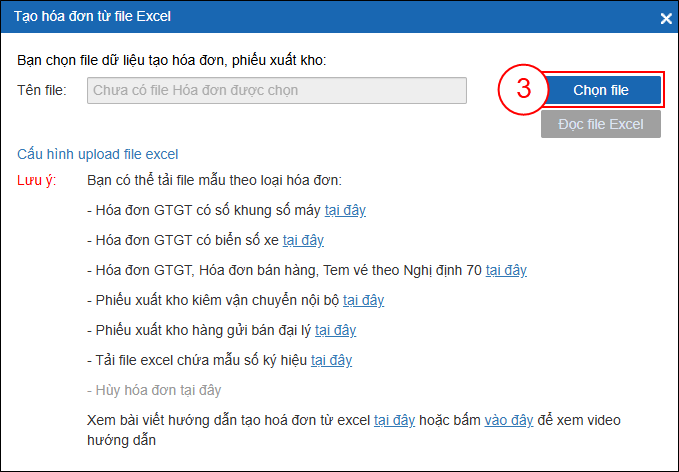
Bước 3: Bạn chọn file Excel vừa nhập thông tin Hóa đơn (4), sau đó bấm Open (5).
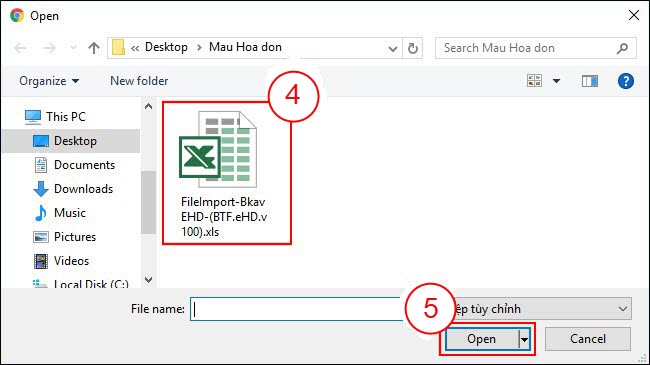
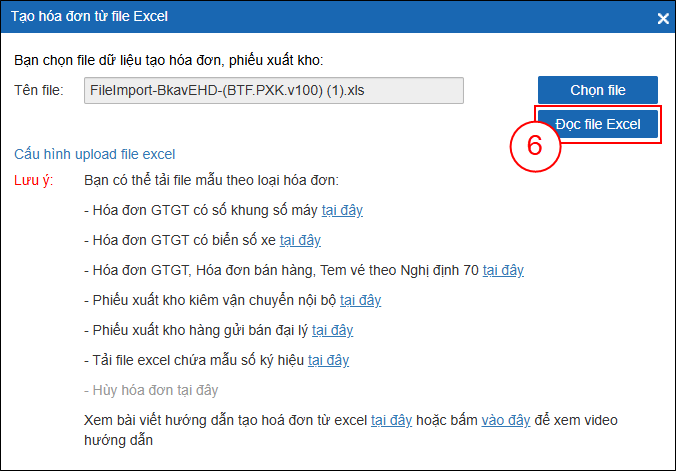
Bước 4: Sau khi chọn file Excel thành công, bấm Đọc file Excel (6).
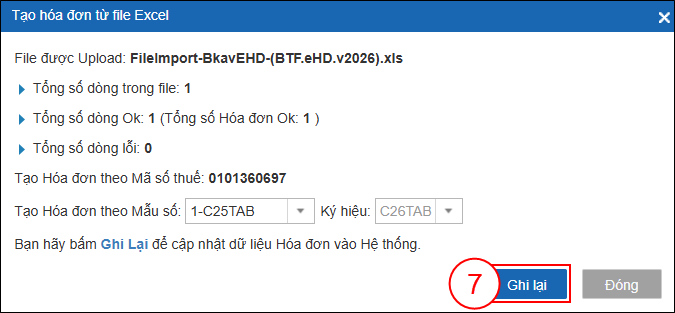
Bước 5: Hệ thống thực hiện đọc file và hiển thị tổng số dòng trong file, bấm Ghi lại (7) để upload dữ liệu Hóa đơn.
Bước 6: Để thực hiện phát hành Hóa đơn bất kỳ, bấm Ký & Phát hành  (8) tại dòng Hóa đơn tương ứng.
Ghi chú: Bạn có thể phát hành cùng lúc nhiều Hóa đơn bằng cách tick vào ô  , sau đó bấm
  (9).
(9).

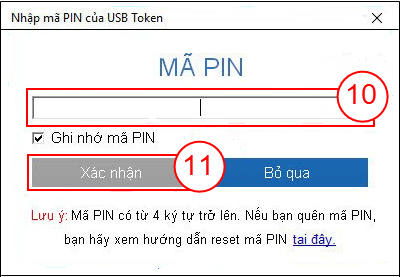
Bước 7: Cửa sổ "Nhập mã PIN của USB Token" hiển thị, bạn nhập mã PIN Chữ ký số (10), sau đó bấm Xác nhận (11).
Lưu ý: Trường hợp đang sử dụng CKS Bkav HSM không cần nhập mã PIN, hệ thống sẽ hiện thị thông báo “Hoá đơn đã được chuyển sang ký tự động. Vui lòng kiểm tra lại kết quả sau vài giây”, Bạn bấm vào nút Đồng ý (13) để đóng cửa sổ này.

Như vậy là bạn đã hoàn thành việc tạo và phát hành Hóa đơn Điện tử từ file Excel trên hệ thống Bkav eHoadon.